Domain büro-total.de kaufen?
Wir ziehen mit dem Projekt
büro-total.de um.
Sind Sie am Kauf der Domain
büro-total.de interessiert?
domain@kv-gmbh.de · 0541-91531010
Domain büro-total.de kaufen?
Wie kann ich iPhoto aktualisieren?
Um iPhoto zu aktualisieren, musst du sicherstellen, dass du die neueste Version des Betriebssystems auf deinem Mac hast. Gehe dazu in den App Store und suche nach Updates für iPhoto. Wenn ein Update verfügbar ist, klicke auf "Aktualisieren", um die neueste Version herunterzuladen und zu installieren. Alternativ kannst du auch die iPhoto-App öffnen und unter "Hilfe" nach Updates suchen. Stelle sicher, dass du regelmäßig nach Updates für iPhoto suchst, um von den neuesten Funktionen und Verbesserungen zu profitieren. **
Warum beendet sich iPhoto nicht mehr?
Es gibt verschiedene mögliche Gründe, warum sich iPhoto nicht mehr beendet. Es könnte ein technisches Problem geben, wie zum Beispiel ein Fehler im Programmcode oder eine beschädigte Datei. Es könnte auch sein, dass iPhoto noch im Hintergrund Prozesse ausführt, die noch nicht abgeschlossen sind. In einigen Fällen kann es auch an einer Inkompatibilität mit anderen Programmen oder Einstellungen auf dem Computer liegen. Es könnte hilfreich sein, das Programm zu aktualisieren, den Computer neu zu starten oder den technischen Support von Apple zu kontaktieren, um das Problem zu lösen. **


Ähnliche Suchbegriffe für IPhoto
Top-Angebote
Produkte zum Begriff IPhoto:
-
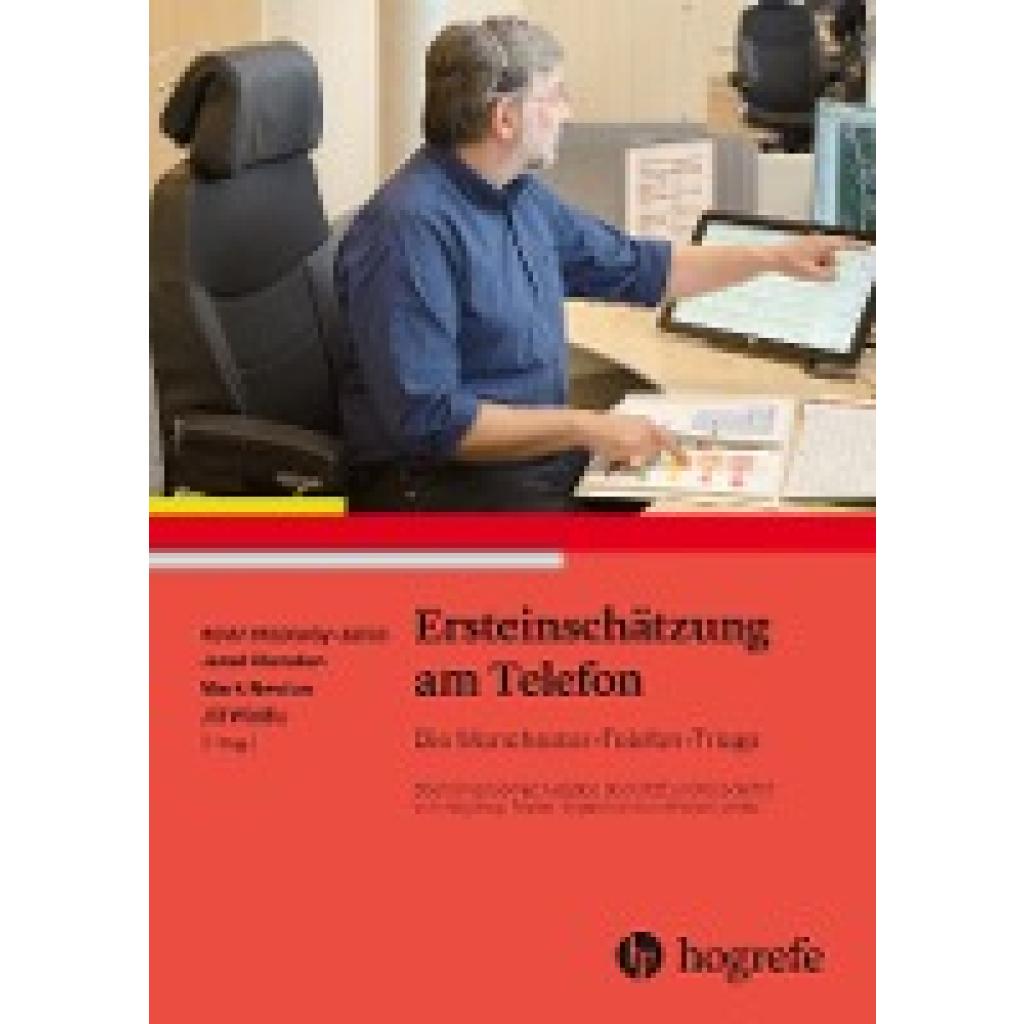
Ersteinschätzung am TelefonErsteinschätzung am Telefon , Die Manchester-Telefon-Triage , Retuschestifte & Spray > Autopflege & Aufbereitung , Erscheinungsjahr: 201905, Produktform: Kartoniert, Redaktion: Newton, Mark~Marsden, Janet~Jones, Kevin~Windle, Jill, Übersetzung: Krey, Jörg, Seitenzahl/Blattzahl: 208, Abbildungen: 56 Fotos, 60 Tabellen, Keyword: Notfallmediziner; Behandlungsdringlichkeit; einschätzen; telefonische Triagierung; Notfall; Qualitätsmanagement; Notfallpflegende; Nothelfer; Voreinstufung; Notfallpatienten; Notfallpflege, Fachschema: Notfall~Sozialeinrichtung~Akutmedizin~Medizin / Notfallmedizin~Notarzt~Notfallmedizin~Krankenpflege~Pflege / Krankenpflege, Fachkategorie: Notfalldienste~Notfallmedizin, Region: Deutschland, Warengruppe: HC/Medizin/Allgemeines, Lexika, Fachkategorie: Unfall- und Notfallpflege, Thema: Verstehen, Text Sprache: ger, UNSPSC: 49019900, Warenverzeichnis für die Außenhandelsstatistik: 49019900, Verlag: Hogrefe AG, Verlag: Hogrefe AG, Verlag: Hogrefe AG, Länge: 241, Breite: 175, Höhe: 17, Gewicht: 521, Produktform: Kartoniert, Genre: Mathematik/Naturwissenschaften/Technik/Medizin, Genre: Mathematik/Naturwissenschaften/Technik/Medizin, Herkunftsland: DEUTSCHLAND (DE), Katalog: deutschsprachige Titel, Katalog: Gesamtkatalog, Katalog: Lagerartikel, Book on Demand, ausgew. Medienartikel, Relevanz: 0002, Tendenz: 0, Unterkatalog: AK, Unterkatalog: Bücher, Unterkatalog: Hardcover, Unterkatalog: Lagerartikel, WolkenId: 200695830,00 €*Versand: 0,00 €Sichere Weiterleitung zum Anbieter
-
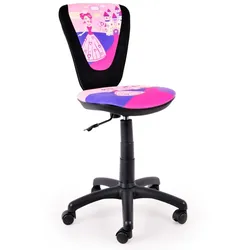
Kinder Mädchen Drehstuhl Büro Sitz Schreibtisch Spielzimmer Stuhl Prinzessin Motiv pinkBeschreibung Drehstuhl für Jugendliche mit ergonomisch geformter Rückenlehne. Durch die ergonomisch geformte Rückenlehne geht die Konzentration nicht verloren und gleichzeitig wird auch der Spaß beim Lernen gefördert. Die Sitztiefe lässt sich optimal mithilfe eines Schraubrades einstellen. Der schöne Stuhl wird von einem stabilen schwarzen Nylon-Fußkreuz gehalten. Des Weiteren ist dieser Kinder-Bürostuhl mit fünf angebrachten 50mm weichen Rollen ausgestattet und sorgt zum einen für einen jederzeit sicheren Stand und zum anderen für ein Höchstmaß an Mobilität. Das Prinzessin-Motiv ist eine Klasse für sich und passt perfekt in jedes Mädchenzimmer. Details • Typ: Jugend-Drehstuhl • Motiv: Prinzessin • Material: 100 % Polyester • Rückenschale: Kunststoff • Sitz und Rücken gepolstert • Fußkreuz: Nylon-Fußkreuz • Weiche Rollen, 50mm, schwarz • Maximale Nutzungsdauer pro Tag: 8 Stunden • Sitzhöhe einstellbar mit Gaslift • Rückenlehne & Sitztiefe mit Schraubrad einstellbar • Ohne Armlehnen • Gesamthöhe (mit Rückenlehne) in cm: 79 bis 92 • Sitzbreite in cm: 40 • Maximales Nutzungsgewicht: 45 kg • Gewichtverteilung: 200 g/m2 • Scheuerfestigkeit 50.000 Touren (Martindale) • Gasfeder 200N speziell für Kinder Typ: Jugend-Drehstuhl Motiv: Prinzessin Material: 100 % Polyester Rückenschale: Kunststoff Sitz und Rücken gepolstert79,90 €*Versand: 5,90 €Sichere Weiterleitung zum Anbieter


-
Wie kann ich mein iPhoto wiederherstellen?
Um dein iPhoto wiederherzustellen, kannst du zuerst versuchen, es aus dem Papierkorb wiederherzustellen, falls du es versehentlich gelöscht hast. Wenn das nicht funktioniert, könntest du ein Backup deiner Fotos und iPhoto-Bibliothek verwenden, um sie wiederherzustellen. Eine weitere Möglichkeit ist die Verwendung von Datenwiederherstellungssoftware, um gelöschte Dateien wiederherzustellen. Falls alles andere fehlschlägt, könntest du dich an den Apple-Support wenden, um weitere Unterstützung bei der Wiederherstellung deines iPhotos zu erhalten. **
-
Kann man die iPhoto Library löschen?
Kann man die iPhoto Library löschen? Ja, man kann die iPhoto Library löschen, aber es ist wichtig zu beachten, dass dabei alle Fotos und Videos, die sich darin befinden, dauerhaft gelöscht werden. Es ist ratsam, vor dem Löschen der iPhoto Library eine Sicherungskopie aller Dateien zu erstellen, um sicherzustellen, dass keine wichtigen Daten verloren gehen. Nachdem die iPhoto Library gelöscht wurde, kann man auch die App iPhoto deinstallieren, da sie ohne die Library nicht mehr funktioniert. Es ist empfehlenswert, vor dem Löschen der iPhoto Library sicherzustellen, dass man keine wichtigen Fotos oder Videos mehr benötigt, da sie nach dem Löschen nicht wiederhergestellt werden können. **
-
Wo finde ich den iPhoto Ordner?
Der iPhoto Ordner befindet sich normalerweise auf Ihrem Mac im Bilder-Verzeichnis. Sie können ihn finden, indem Sie auf das Finder-Symbol in der Dockleiste klicken und dann auf "Bilder" in der Seitenleiste navigieren. In diesem Ordner sollten Sie den iPhoto Ordner sehen. Wenn Sie iPhoto auf einem externen Laufwerk oder einer anderen Festplatte installiert haben, kann der Ordner auch dort gespeichert sein. Sie können auch die Spotlight-Suche verwenden, um nach dem iPhoto Ordner zu suchen, indem Sie einfach "iPhoto" eingeben. **
-
Wo speichert iPhoto die Bilder ab?
iPhoto speichert die Bilder standardmäßig in einer Bibliotheksdatei mit der Endung ".photolibrary". Diese Datei befindet sich normalerweise im Ordner "Bilder" auf dem Mac. Innerhalb dieser Bibliotheksdatei werden alle Bilder, Videos und Alben gespeichert, die in iPhoto importiert wurden. Es ist wichtig, die Bibliotheksdatei regelmäßig zu sichern, um sicherzustellen, dass keine Daten verloren gehen. Man kann auch eine externe Festplatte verwenden, um die Bibliotheksdatei zu sichern und mehr Speicherplatz auf dem Mac freizugeben. **

Wie bekomme ich Fotos aus iPhoto heraus?
Um Fotos aus iPhoto herauszubekommen, kannst du sie einfach exportieren. Gehe dazu in iPhoto auf das gewünschte Foto oder die gewünschten Fotos, klicke auf "Ablage" und dann auf "Exportieren". Wähle den Speicherort und das Dateiformat aus und klicke auf "Exportieren". Alternativ kannst du auch die Fotos per Drag & Drop aus iPhoto in einen anderen Ordner auf deinem Computer ziehen. Hast du noch weitere Fragen dazu? **
Kann man die alte iPhoto Library löschen?
Kann man die alte iPhoto Library löschen? Ja, es ist möglich, die alte iPhoto Library zu löschen, wenn Sie sicher sind, dass Sie alle benötigten Fotos und Daten gesichert haben. Sie können die iPhoto Library einfach in den Papierkorb verschieben und dann den Papierkorb leeren, um sie dauerhaft zu löschen. Es ist jedoch ratsam, vorher eine Sicherungskopie der iPhoto Library zu erstellen, um sicherzustellen, dass keine wichtigen Daten verloren gehen. Stellen Sie außerdem sicher, dass Sie nicht versehentlich die aktuelle iPhoto Library löschen, die Sie noch verwenden. **
Top-Angebote
Produkte zum Begriff IPhoto:
-
Ersteinschätzung am TelefonErsteinschätzung am Telefon , Die Manchester-Telefon-Triage , Retuschestifte & Spray > Autopflege & Aufbereitung , Erscheinungsjahr: 201905, Produktform: Kartoniert, Redaktion: Newton, Mark~Marsden, Janet~Jones, Kevin~Windle, Jill, Übersetzung: Krey, Jörg, Seitenzahl/Blattzahl: 208, Abbildungen: 56 Fotos, 60 Tabellen, Keyword: Notfallmediziner; Behandlungsdringlichkeit; einschätzen; telefonische Triagierung; Notfall; Qualitätsmanagement; Notfallpflegende; Nothelfer; Voreinstufung; Notfallpatienten; Notfallpflege, Fachschema: Notfall~Sozialeinrichtung~Akutmedizin~Medizin / Notfallmedizin~Notarzt~Notfallmedizin~Krankenpflege~Pflege / Krankenpflege, Fachkategorie: Notfalldienste~Notfallmedizin, Region: Deutschland, Warengruppe: HC/Medizin/Allgemeines, Lexika, Fachkategorie: Unfall- und Notfallpflege, Thema: Verstehen, Text Sprache: ger, UNSPSC: 49019900, Warenverzeichnis für die Außenhandelsstatistik: 49019900, Verlag: Hogrefe AG, Verlag: Hogrefe AG, Verlag: Hogrefe AG, Länge: 241, Breite: 175, Höhe: 17, Gewicht: 521, Produktform: Kartoniert, Genre: Mathematik/Naturwissenschaften/Technik/Medizin, Genre: Mathematik/Naturwissenschaften/Technik/Medizin, Herkunftsland: DEUTSCHLAND (DE), Katalog: deutschsprachige Titel, Katalog: Gesamtkatalog, Katalog: Lagerartikel, Book on Demand, ausgew. Medienartikel, Relevanz: 0002, Tendenz: 0, Unterkatalog: AK, Unterkatalog: Bücher, Unterkatalog: Hardcover, Unterkatalog: Lagerartikel, WolkenId: 200695830,00 €*Versand: 0,00 €Sichere Weiterleitung zum Anbieter
-
Wie kann ich iPhoto aktualisieren?
Um iPhoto zu aktualisieren, musst du sicherstellen, dass du die neueste Version des Betriebssystems auf deinem Mac hast. Gehe dazu in den App Store und suche nach Updates für iPhoto. Wenn ein Update verfügbar ist, klicke auf "Aktualisieren", um die neueste Version herunterzuladen und zu installieren. Alternativ kannst du auch die iPhoto-App öffnen und unter "Hilfe" nach Updates suchen. Stelle sicher, dass du regelmäßig nach Updates für iPhoto suchst, um von den neuesten Funktionen und Verbesserungen zu profitieren. **
-
Warum beendet sich iPhoto nicht mehr?
Es gibt verschiedene mögliche Gründe, warum sich iPhoto nicht mehr beendet. Es könnte ein technisches Problem geben, wie zum Beispiel ein Fehler im Programmcode oder eine beschädigte Datei. Es könnte auch sein, dass iPhoto noch im Hintergrund Prozesse ausführt, die noch nicht abgeschlossen sind. In einigen Fällen kann es auch an einer Inkompatibilität mit anderen Programmen oder Einstellungen auf dem Computer liegen. Es könnte hilfreich sein, das Programm zu aktualisieren, den Computer neu zu starten oder den technischen Support von Apple zu kontaktieren, um das Problem zu lösen. **
-
Wie kann ich mein iPhoto wiederherstellen?
Um dein iPhoto wiederherzustellen, kannst du zuerst versuchen, es aus dem Papierkorb wiederherzustellen, falls du es versehentlich gelöscht hast. Wenn das nicht funktioniert, könntest du ein Backup deiner Fotos und iPhoto-Bibliothek verwenden, um sie wiederherzustellen. Eine weitere Möglichkeit ist die Verwendung von Datenwiederherstellungssoftware, um gelöschte Dateien wiederherzustellen. Falls alles andere fehlschlägt, könntest du dich an den Apple-Support wenden, um weitere Unterstützung bei der Wiederherstellung deines iPhotos zu erhalten. **
-
Kann man die iPhoto Library löschen?
Kann man die iPhoto Library löschen? Ja, man kann die iPhoto Library löschen, aber es ist wichtig zu beachten, dass dabei alle Fotos und Videos, die sich darin befinden, dauerhaft gelöscht werden. Es ist ratsam, vor dem Löschen der iPhoto Library eine Sicherungskopie aller Dateien zu erstellen, um sicherzustellen, dass keine wichtigen Daten verloren gehen. Nachdem die iPhoto Library gelöscht wurde, kann man auch die App iPhoto deinstallieren, da sie ohne die Library nicht mehr funktioniert. Es ist empfehlenswert, vor dem Löschen der iPhoto Library sicherzustellen, dass man keine wichtigen Fotos oder Videos mehr benötigt, da sie nach dem Löschen nicht wiederhergestellt werden können. **
Ähnliche Suchbegriffe für IPhoto
-
Kinder Mädchen Drehstuhl Büro Sitz Schreibtisch Spielzimmer Stuhl Prinzessin Motiv pinkBeschreibung Drehstuhl für Jugendliche mit ergonomisch geformter Rückenlehne. Durch die ergonomisch geformte Rückenlehne geht die Konzentration nicht verloren und gleichzeitig wird auch der Spaß beim Lernen gefördert. Die Sitztiefe lässt sich optimal mithilfe eines Schraubrades einstellen. Der schöne Stuhl wird von einem stabilen schwarzen Nylon-Fußkreuz gehalten. Des Weiteren ist dieser Kinder-Bürostuhl mit fünf angebrachten 50mm weichen Rollen ausgestattet und sorgt zum einen für einen jederzeit sicheren Stand und zum anderen für ein Höchstmaß an Mobilität. Das Prinzessin-Motiv ist eine Klasse für sich und passt perfekt in jedes Mädchenzimmer. Details • Typ: Jugend-Drehstuhl • Motiv: Prinzessin • Material: 100 % Polyester • Rückenschale: Kunststoff • Sitz und Rücken gepolstert • Fußkreuz: Nylon-Fußkreuz • Weiche Rollen, 50mm, schwarz • Maximale Nutzungsdauer pro Tag: 8 Stunden • Sitzhöhe einstellbar mit Gaslift • Rückenlehne & Sitztiefe mit Schraubrad einstellbar • Ohne Armlehnen • Gesamthöhe (mit Rückenlehne) in cm: 79 bis 92 • Sitzbreite in cm: 40 • Maximales Nutzungsgewicht: 45 kg • Gewichtverteilung: 200 g/m2 • Scheuerfestigkeit 50.000 Touren (Martindale) • Gasfeder 200N speziell für Kinder Typ: Jugend-Drehstuhl Motiv: Prinzessin Material: 100 % Polyester Rückenschale: Kunststoff Sitz und Rücken gepolstert79,90 €*Versand: 5,90 €Sichere Weiterleitung zum Anbieter
-
Tisch-Whiteboard MCW-G74, Büro-Sichtschutz Trennwand Schreibtisch Magnettafel Pinnwand, Stoff/Textil ~ 60x35cm grau- Markeninhaber betreibt Qualitätsmanagementsystem. Seit 2013 ist dieser zudem jährlich mit Mittelstandspreis für soziale Verantwortung Baden-Württemberg ausgezeichnet (siehe Homepage lea-mittelstandspreis) - Inkl. Anbringungsset - Trennwand für Tische - M131,99 €*Versand: 5,95 €Sichere Weiterleitung zum Anbieter
-
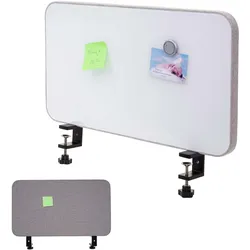
Tisch-Whiteboard HWC-G74, Büro-Sichtschutz Trennwand Schreibtisch Magnettafel Pinnwand, Stoff/Textil ~ 60x35cm grau- Inkl. Anbringungsset - Trennwand für Tische - Magnetisch und beschreibbar - Auch als Pinnwand nutzbar - Abgerundete Ecken - Einfache Montage (Klemmen montieren) - Dieses Sichtschutzelement ist multifunktional. Die Schreibtischtrennwand mit Beschriftungsfläche kann sowohl als Pinnwand oder auch als Magnettafel genutzt werden und sorgt für ein angenehmeres Arbeitsumfeld. - Die Schreibtischtrennwand ist nicht nur eine vielseitige Wand für Ihren Arbeitsplatz, sondern eignet sich auch hervorragend als Husten- und Niesschutz. Darüber hinaus sorgt der Büroteiler auch für ausreichend Privatsphäre an Ihrem Bürotisch. Maße (HxBxT): Gesamt: 60x35x3 cm Stärke Tischplatte: bis 3,5 cm Material: 1. Seite Stoff/Textil (100% Polyester) 2. Seite: weißes Glas Klemmen: Metall Unsere Tischtrennwand glänzt durch seine vielen praktischen Funktionen. Die strahlend weiße Schreibfläche des Whiteboards ermöglicht das Beschriften der Tafel mit handelsüblichen non-permanent Markern. Die Oberfläche kann nicht nur zum Beschriften verwendet werden, sondern eignet sich auch zum Befestigen von Papier mithilfe von Magneten. Auf der Textilseite der Tischtrennwand lassen sich auch Notizen, Termine oder Aufgaben mit einer Pinnnadel einfach anpinnen. Dieses vielseitige Tischelement eignet sich für Arbeitsräume wie zum Beispiel einem Büro oder einem Klassenraum, in welchem man ein besseres Arbeitsklima schaffen und die Konzentrationsfähigkeit steigern möchte. Hier kann die Trennwand auch zusätzlich als Nies- und Hustenschutz zum Einsatz kommen. Zudem sorgt der moderne Schreibtischteiler für mehr Privatsphäre zwischen zwei Arbeitsplätzen an Ihrem Schreibtisch. Durch ihr unaufdringliches Design lässt sich die Klemmtrennwand in Ihre bestehende Einrichtungen bestens integrieren. Einfache und schnelle Montage: Es müssen nur die drei mitgelieferten Tischklemmen mit Schrauben an die Trennwand montiert und dann an Ihrem Schreibtisch mit der Sternschraube befestigen werden. Durch das individuelle Schraubsystem lässt sich der Schreibtischteiler an einer Tischplatten mit bis zu 3,5 cm befestigen. Ambiente-Bild mit folgendem Zubehör (nicht mitgeliefert): Ölgemälde Lady, Monitorerhöhung HWC-E85 Anwendungsbeispiel:117,79 €*Versand: 0,00 €Sichere Weiterleitung zum Anbieter
-
Wo finde ich den iPhoto Ordner?
Der iPhoto Ordner befindet sich normalerweise auf Ihrem Mac im Bilder-Verzeichnis. Sie können ihn finden, indem Sie auf das Finder-Symbol in der Dockleiste klicken und dann auf "Bilder" in der Seitenleiste navigieren. In diesem Ordner sollten Sie den iPhoto Ordner sehen. Wenn Sie iPhoto auf einem externen Laufwerk oder einer anderen Festplatte installiert haben, kann der Ordner auch dort gespeichert sein. Sie können auch die Spotlight-Suche verwenden, um nach dem iPhoto Ordner zu suchen, indem Sie einfach "iPhoto" eingeben. **
-
Wo speichert iPhoto die Bilder ab?
iPhoto speichert die Bilder standardmäßig in einer Bibliotheksdatei mit der Endung ".photolibrary". Diese Datei befindet sich normalerweise im Ordner "Bilder" auf dem Mac. Innerhalb dieser Bibliotheksdatei werden alle Bilder, Videos und Alben gespeichert, die in iPhoto importiert wurden. Es ist wichtig, die Bibliotheksdatei regelmäßig zu sichern, um sicherzustellen, dass keine Daten verloren gehen. Man kann auch eine externe Festplatte verwenden, um die Bibliotheksdatei zu sichern und mehr Speicherplatz auf dem Mac freizugeben. **
-
Wie bekomme ich Fotos aus iPhoto heraus?
Um Fotos aus iPhoto herauszubekommen, kannst du sie einfach exportieren. Gehe dazu in iPhoto auf das gewünschte Foto oder die gewünschten Fotos, klicke auf "Ablage" und dann auf "Exportieren". Wähle den Speicherort und das Dateiformat aus und klicke auf "Exportieren". Alternativ kannst du auch die Fotos per Drag & Drop aus iPhoto in einen anderen Ordner auf deinem Computer ziehen. Hast du noch weitere Fragen dazu? **
-
Kann man die alte iPhoto Library löschen?
Kann man die alte iPhoto Library löschen? Ja, es ist möglich, die alte iPhoto Library zu löschen, wenn Sie sicher sind, dass Sie alle benötigten Fotos und Daten gesichert haben. Sie können die iPhoto Library einfach in den Papierkorb verschieben und dann den Papierkorb leeren, um sie dauerhaft zu löschen. Es ist jedoch ratsam, vorher eine Sicherungskopie der iPhoto Library zu erstellen, um sicherzustellen, dass keine wichtigen Daten verloren gehen. Stellen Sie außerdem sicher, dass Sie nicht versehentlich die aktuelle iPhoto Library löschen, die Sie noch verwenden. **
* Alle Preise verstehen sich inklusive der gesetzlichen Mehrwertsteuer und ggf. zuzüglich Versandkosten. Die Angebotsinformationen basieren auf den Angaben des jeweiligen Shops und werden über automatisierte Prozesse aktualisiert. Eine Aktualisierung in Echtzeit findet nicht statt, so dass es im Einzelfall zu Abweichungen kommen kann. ** Hinweis: Teile dieses Inhalts wurden von KI erstellt.