Domain büro-total.de kaufen?
Wir ziehen mit dem Projekt
büro-total.de um.
Sind Sie am Kauf der Domain
büro-total.de interessiert?
domain@kv-gmbh.de · 0541-91531010
Domain büro-total.de kaufen?
Wo ist der Papierkorb im iPhone?
Der Papierkorb im iPhone befindet sich nicht an einem offensichtlichen Ort wie auf einem Computer. Wenn du beispielsweise eine E-Mail löschst, wird sie nicht automatisch in einem Papierkorb gespeichert. Stattdessen wird sie in den Ordner "Gelöschte Elemente" verschoben, wo sie für eine bestimmte Zeit aufbewahrt wird, bevor sie endgültig gelöscht wird. Um den Papierkorb auf deinem iPhone zu finden, musst du in die entsprechende App gehen, in der du Elemente gelöscht hast, und dort nach dem Ordner "Gelöschte Elemente" suchen. Von dort aus kannst du die gelöschten Elemente endgültig entfernen oder wiederherstellen. **
Wo ist der Papierkorb auf dem iPhone?
Auf dem iPhone befindet sich der Papierkorb normalerweise in der Fotos-App. Wenn du ein Foto löschst, wird es zunächst in den Ordner "Zuletzt gelöscht" verschoben, der als Papierkorb fungiert. Du kannst auf dieses Album zugreifen, indem du in der Fotos-App auf "Alben" und dann auf "Zuletzt gelöscht" tippst. Dort kannst du gelöschte Fotos wiederherstellen oder endgültig löschen. Es ist wichtig zu beachten, dass Fotos nach 30 Tagen automatisch aus dem Papierkorb gelöscht werden. Wenn du also versehentlich ein Foto gelöscht hast, solltest du es innerhalb dieser Frist wiederherstellen. **


Ähnliche Suchbegriffe für Iphone
Top-Angebote
Produkte zum Begriff Iphone:
-
Topeak Telefon RideCase iPhone 14. Schwarz/Grau (Apple iPhone 14), Smartphone Hülle, SchwarzKompatibel mit iPhone 14. Das RideCase für iPhone verfügt über ein kratzfestes, doppeldichtes, rutschfestes, hochgradiges Ingenieurpolymer und ein Gummi-Exoskelett zum Schutz vor Stössen und Aufprällen, das Ihr Telefon sicher hält, während Sie unterwegs sind. Die vollständige Winkelverstellung ermöglicht die Ansicht im Hoch- oder Querformat, und es enthält einen integrierten Klappständer für freihändiges Sehen nach Fahrten. Es ist kompatibel mit dem Laden über Lightning-Kabel. - Befestigung: Enthaltene Halterungen für die Installation am Lenker, Vorbau oder Vorbaukappe. - Material: Gehäuse: Ingenieurpolymer und Gummi; Klappständer: CNC-bearbeitetes Aluminium. - Grösse: 15,4 x 7,9 x 1,5 cm. - Gewicht: 45 g. - Weitere Funktionen: Integrierter Klappständer für die Ansicht im Quer- oder Hochformat. - Neues verstärktes Material: Bietet Schutz vor Stürzen, Kratzern und Staub. - Eckenpuffer: Für Schutz vor Stössen und Aufprällen. - Einzigartiges Klappständer-Design: Integrierter Klappständer für die Ansicht im Hoch- oder Querformat. - RideCase-Halterung: Mit 1-1/8” Vorbaukappe, ermöglicht die Installation am Lenker, Vorbau oder Vorbaukappe für Mountain- und Strassenräder. - Drehung und Winkelverstellung. - Laden: Kompatibel mit dem Laden über den Lightning-Anschluss; entfernen Sie das RideCase für kabelloses Laden.32,66 €*Versand: 0,00 €Sichere Weiterleitung zum Anbieter
-
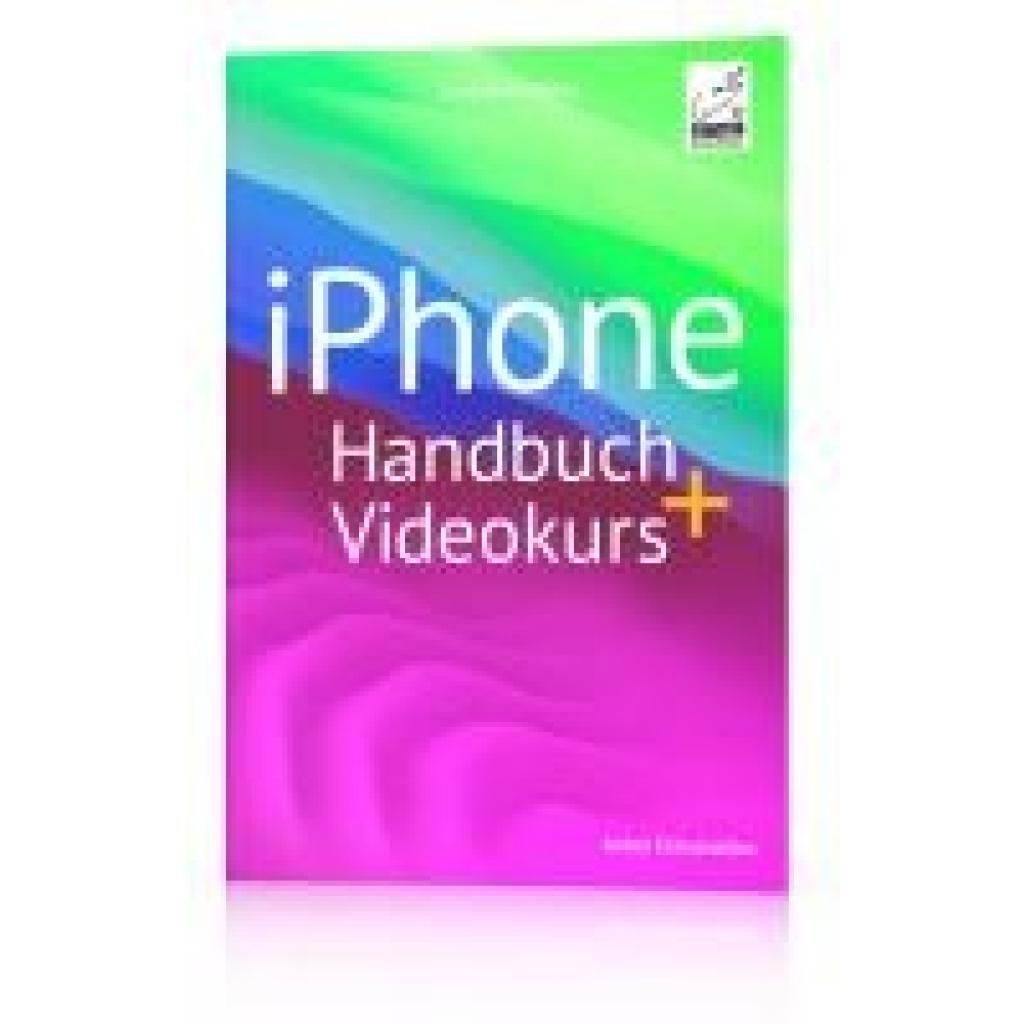
Ochsenkühn, Anton: iPhone Handbuch + VideokursiPhone Handbuch + Videokurs , Exklusiv im amac-buch Verlag: Das innovative Buch-Video-Konzept Sehen, sofort verstehen und umsetzen Ein Buch aus der Premium-Videobuch-Reihe iPhone Handbuch - mit mehr als 4 h Lernvideos; für iOS alle iPhone-Modelle perfekt Ein iPhone ist viel eher ein Computer als ein Telefon. Bereits mit den Standard-Apps können Sie auf praktische Funktionen wie Navigation, Shopping, Kommunikation via E-Mail oder WhatsApp bzw. Nachrichten zugreifen. Mit der iPhone-Kamera sind tolle Schnappschüsse im Handumdrehen erstellt und mit Effekten angereichert. Die Fotos-App hilft, Ihre Bilder zu optimieren und an Freunde und Familie weiterzugeben. Über zusätzliche Apps kann das iPhone nahezu beliebig erweitert werden. Egal ob Sie mit Ihren Liebsten in Kontakt bleiben wollen, eine Fremdsprache lernen möchten, Hotels oder Reisen buchen, sich über Neuigkeiten informieren etc., das iPhone unterstützt Sie in allen Belangen. Wenn Sie Neueinsteiger in Sachen iPhone sind, dann ist dieses Buch die optimale Anleitung, um von Anfang an alles richtig zu machen. Besitzen Sie bereits längere Zeit ein Apple Telefon, dann finden Sie hier alle Neuerungen von iOS 18/17 umfassend und verständlich beschrieben. Aus dem Inhalt: Der erste Kontakt: Daten von einem bisherigen Telefon übernehmen und sogleich alles korrekt einstellen. Nichts mehr verpassen und alles finden: Das iPhone erinnert Sie an die Medikamenteneingabe genauso wie an wichtige Termine und Erledigungen. Telefonieren mit dem iPhone: Definieren Sie Favoriten, um rasch wichtige Anrufe tätigen zu können. Nutzen Sie die Dual-SIM-Funktion für Reisen ins Ausland. Kommunikation: Bleiben Sie mit Ihren Liebsten per WhatsApp, Mail oder Nachrichten in Kontakt. Das Internet für sich nutzen: Über Safari bekommen Sie im Handumdrehen alle wichtigen Informationen. Weitere Apps, Bücher, etc. erwerben Sie in den diversen Stores auf dem iPhone. Ein Bild sagt mehr als tausend Worte: Das iPhone ist als Kamera unschlagbar. Lesen Sie im Buch, wie tolle Fotos oder Videos entstehen und wie Sie diese verwalten. Das Allroundtalent in der Hosentasche: Auf dem iPhone sind von Beginn an zahlreiche extrem nützliche Apps wie Kalender, Erinnerungen, Übersetzen usw. installiert, die darauf warten, von Ihnen entdeckt zu werden. Was tun, wenn das iPhone Ärger macht: In sehr seltenen Fällen streikt das iPhone. Das Buch zeigt Ihnen, wie Sie Fehler rasch beheben können. , Sonstige > Werkstattbedarf , Erscheinungsjahr: 202310, Produktform: Kartoniert, Autoren: Ochsenkühn, Anton, Seitenzahl/Blattzahl: 280, Keyword: Apple iPhone Betriebsanleitung; iOS 17; iPhone, Fachschema: Apple Computer / iPhone~iPhone~Smartphone / iPhone~Computer / PC-Hardware, Fachkategorie: Digital- und Informationstechnologien: allgemeine Themen, Thema: Optimieren, Warengruppe: HC/Hardware, Fachkategorie: Computerhardware, Thema: Verstehen, Text Sprache: ger, UNSPSC: 49019900, Warenverzeichnis für die Außenhandelsstatistik: 49019900, Verlag: amac-buch Verlag, Verlag: amac-buch Verlag, Verlag: Ochsenkhn, Anton, u. Simone, Länge: 233, Breite: 156, Höhe: 14, Gewicht: 572, Produktform: Kartoniert, Genre: Mathematik/Naturwissenschaften/Technik/Medizin, Genre: Mathematik/Naturwissenschaften/Technik/Medizin, Katalog: deutschsprachige Titel, Katalog: Gesamtkatalog, Katalog: Kennzeichnung von Titeln mit einer Relevanz > 30, Katalog: Lagerartikel, Book on Demand, ausgew. Medienartikel, Relevanz: 0300, Tendenz: +1, Unterkatalog: AK, Unterkatalog: Bücher, Unterkatalog: Hardcover, Unterkatalog: Lagerartikel,24,50 €*Versand: 0,00 €Sichere Weiterleitung zum Anbieter

-
Wie kann ich beim iPhone den Papierkorb leeren?
Um den Papierkorb auf deinem iPhone zu leeren, musst du die Fotos-App öffnen. Gehe dann zum Album "Zuletzt gelöscht", wo sich alle gelöschten Fotos befinden. Tippe auf "Auswählen" und wähle die Fotos aus, die du endgültig löschen möchtest. Anschließend tippe auf das Symbol "Papierkorb" unten rechts und bestätige die Löschung. Beachte, dass die Fotos nach dem Leeren des Papierkorbs endgültig gelöscht sind und nicht wiederhergestellt werden können. **
-
Warum funktioniert die iPhone-Lampe nicht?
Es gibt verschiedene Gründe, warum die iPhone-Lampe nicht funktionieren könnte. Möglicherweise ist die Batterie des iPhones leer oder die Lampe ist defekt. Es könnte auch sein, dass die Einstellungen für die Lampe deaktiviert sind oder dass es ein Softwareproblem gibt. Es wäre ratsam, das iPhone neu zu starten und die Einstellungen zu überprüfen, um das Problem zu beheben. **
-
Ist das iPhone ein gutes Telefon?
Ja, das iPhone ist ein gutes Telefon. Es bietet eine hohe Qualität, ein benutzerfreundliches Betriebssystem und eine breite Palette an Funktionen und Apps. Es ist auch bekannt für seine gute Kameraqualität und seine Integration mit anderen Apple-Geräten. **
-
Warum ist mein iPhone plötzlich total leise?
Es gibt mehrere mögliche Gründe dafür, warum dein iPhone plötzlich leise ist. Es könnte sein, dass die Lautstärke versehentlich heruntergedreht wurde oder dass der Klingelton auf leise gestellt ist. Es ist auch möglich, dass ein Softwareproblem vorliegt oder dass die Lautsprecher oder der Kopfhöreranschluss beschädigt sind. Um das Problem zu beheben, überprüfe zunächst die Lautstärkeeinstellungen und starte das iPhone neu. Wenn das Problem weiterhin besteht, solltest du das iPhone einem Fachmann zeigen. **

Wie verbinde ich Drucker mit iPhone?
Um einen Drucker mit deinem iPhone zu verbinden, gibt es verschiedene Möglichkeiten. Eine Möglichkeit ist die Verwendung von AirPrint, einer Funktion, die es ermöglicht, drahtlos von deinem iPhone aus zu drucken. Stelle sicher, dass dein Drucker AirPrint-kompatibel ist und dass beide Geräte mit demselben WLAN-Netzwerk verbunden sind. Alternativ kannst du auch eine App eines Drittanbieters verwenden, um deinen Drucker mit deinem iPhone zu verbinden. Überprüfe die Kompatibilität deines Druckers mit der jeweiligen App und folge den Anweisungen zur Einrichtung. Es ist auch möglich, deinen Drucker direkt mit deinem iPhone über Bluetooth zu verbinden, wenn beide Geräte diese Funktion unterstützen. Stelle sicher, dass Bluetooth auf beiden Geräten aktiviert ist und folge den Anweisungen zur Kopplung. **
Warum findet iPhone AirPrint Drucker nicht?
Es gibt mehrere mögliche Gründe, warum ein iPhone den AirPrint-Drucker nicht finden kann. Zunächst einmal sollte sichergestellt werden, dass der Drucker mit demselben WLAN-Netzwerk verbunden ist wie das iPhone. Außerdem sollte überprüft werden, ob der Drucker AirPrint-fähig ist und ob die neueste Firmware installiert ist. Es könnte auch sein, dass es ein Problem mit der Netzwerkkonfiguration gibt, das die Verbindung verhindert. Es kann hilfreich sein, den Drucker neu zu starten oder die Einstellungen auf dem iPhone zu überprüfen, um sicherzustellen, dass AirPrint aktiviert ist. **
Top-Angebote
Produkte zum Begriff Iphone:
-
FineBuy Schreibtisch PC Tisch Arbeitstisch Computer Kinderschreibtisch BüroDesign Moderner Computertisch mit zwei Ablage an der Seite Zeitloses Design - perfekter Zuwachs für jedes zu Hause Der Tisch bietet diverse Ablagemöglichkeiten Großzügige Arbeitsplatte für unbeschwertes Arbeiten Abmessungen Breite: 82 cm Höhe:...54,95 €*Versand: 0,00 €Sichere Weiterleitung zum Anbieter
-
Topeak Telefon RideCase iPhone 14. Schwarz/Grau (Apple iPhone 14), Smartphone Hülle, SchwarzKompatibel mit iPhone 14. Das RideCase für iPhone verfügt über ein kratzfestes, doppeldichtes, rutschfestes, hochgradiges Ingenieurpolymer und ein Gummi-Exoskelett zum Schutz vor Stössen und Aufprällen, das Ihr Telefon sicher hält, während Sie unterwegs sind. Die vollständige Winkelverstellung ermöglicht die Ansicht im Hoch- oder Querformat, und es enthält einen integrierten Klappständer für freihändiges Sehen nach Fahrten. Es ist kompatibel mit dem Laden über Lightning-Kabel. - Befestigung: Enthaltene Halterungen für die Installation am Lenker, Vorbau oder Vorbaukappe. - Material: Gehäuse: Ingenieurpolymer und Gummi; Klappständer: CNC-bearbeitetes Aluminium. - Grösse: 15,4 x 7,9 x 1,5 cm. - Gewicht: 45 g. - Weitere Funktionen: Integrierter Klappständer für die Ansicht im Quer- oder Hochformat. - Neues verstärktes Material: Bietet Schutz vor Stürzen, Kratzern und Staub. - Eckenpuffer: Für Schutz vor Stössen und Aufprällen. - Einzigartiges Klappständer-Design: Integrierter Klappständer für die Ansicht im Hoch- oder Querformat. - RideCase-Halterung: Mit 1-1/8” Vorbaukappe, ermöglicht die Installation am Lenker, Vorbau oder Vorbaukappe für Mountain- und Strassenräder. - Drehung und Winkelverstellung. - Laden: Kompatibel mit dem Laden über den Lightning-Anschluss; entfernen Sie das RideCase für kabelloses Laden.32,66 €*Versand: 0,00 €Sichere Weiterleitung zum Anbieter
-
Ochsenkühn, Anton: iPhone Handbuch + VideokursiPhone Handbuch + Videokurs , Exklusiv im amac-buch Verlag: Das innovative Buch-Video-Konzept Sehen, sofort verstehen und umsetzen Ein Buch aus der Premium-Videobuch-Reihe iPhone Handbuch - mit mehr als 4 h Lernvideos; für iOS alle iPhone-Modelle perfekt Ein iPhone ist viel eher ein Computer als ein Telefon. Bereits mit den Standard-Apps können Sie auf praktische Funktionen wie Navigation, Shopping, Kommunikation via E-Mail oder WhatsApp bzw. Nachrichten zugreifen. Mit der iPhone-Kamera sind tolle Schnappschüsse im Handumdrehen erstellt und mit Effekten angereichert. Die Fotos-App hilft, Ihre Bilder zu optimieren und an Freunde und Familie weiterzugeben. Über zusätzliche Apps kann das iPhone nahezu beliebig erweitert werden. Egal ob Sie mit Ihren Liebsten in Kontakt bleiben wollen, eine Fremdsprache lernen möchten, Hotels oder Reisen buchen, sich über Neuigkeiten informieren etc., das iPhone unterstützt Sie in allen Belangen. Wenn Sie Neueinsteiger in Sachen iPhone sind, dann ist dieses Buch die optimale Anleitung, um von Anfang an alles richtig zu machen. Besitzen Sie bereits längere Zeit ein Apple Telefon, dann finden Sie hier alle Neuerungen von iOS 18/17 umfassend und verständlich beschrieben. Aus dem Inhalt: Der erste Kontakt: Daten von einem bisherigen Telefon übernehmen und sogleich alles korrekt einstellen. Nichts mehr verpassen und alles finden: Das iPhone erinnert Sie an die Medikamenteneingabe genauso wie an wichtige Termine und Erledigungen. Telefonieren mit dem iPhone: Definieren Sie Favoriten, um rasch wichtige Anrufe tätigen zu können. Nutzen Sie die Dual-SIM-Funktion für Reisen ins Ausland. Kommunikation: Bleiben Sie mit Ihren Liebsten per WhatsApp, Mail oder Nachrichten in Kontakt. Das Internet für sich nutzen: Über Safari bekommen Sie im Handumdrehen alle wichtigen Informationen. Weitere Apps, Bücher, etc. erwerben Sie in den diversen Stores auf dem iPhone. Ein Bild sagt mehr als tausend Worte: Das iPhone ist als Kamera unschlagbar. Lesen Sie im Buch, wie tolle Fotos oder Videos entstehen und wie Sie diese verwalten. Das Allroundtalent in der Hosentasche: Auf dem iPhone sind von Beginn an zahlreiche extrem nützliche Apps wie Kalender, Erinnerungen, Übersetzen usw. installiert, die darauf warten, von Ihnen entdeckt zu werden. Was tun, wenn das iPhone Ärger macht: In sehr seltenen Fällen streikt das iPhone. Das Buch zeigt Ihnen, wie Sie Fehler rasch beheben können. , Sonstige > Werkstattbedarf , Erscheinungsjahr: 202310, Produktform: Kartoniert, Autoren: Ochsenkühn, Anton, Seitenzahl/Blattzahl: 280, Keyword: Apple iPhone Betriebsanleitung; iOS 17; iPhone, Fachschema: Apple Computer / iPhone~iPhone~Smartphone / iPhone~Computer / PC-Hardware, Fachkategorie: Digital- und Informationstechnologien: allgemeine Themen, Thema: Optimieren, Warengruppe: HC/Hardware, Fachkategorie: Computerhardware, Thema: Verstehen, Text Sprache: ger, UNSPSC: 49019900, Warenverzeichnis für die Außenhandelsstatistik: 49019900, Verlag: amac-buch Verlag, Verlag: amac-buch Verlag, Verlag: Ochsenkhn, Anton, u. Simone, Länge: 233, Breite: 156, Höhe: 14, Gewicht: 572, Produktform: Kartoniert, Genre: Mathematik/Naturwissenschaften/Technik/Medizin, Genre: Mathematik/Naturwissenschaften/Technik/Medizin, Katalog: deutschsprachige Titel, Katalog: Gesamtkatalog, Katalog: Kennzeichnung von Titeln mit einer Relevanz > 30, Katalog: Lagerartikel, Book on Demand, ausgew. Medienartikel, Relevanz: 0300, Tendenz: +1, Unterkatalog: AK, Unterkatalog: Bücher, Unterkatalog: Hardcover, Unterkatalog: Lagerartikel,24,50 €*Versand: 0,00 €Sichere Weiterleitung zum Anbieter
-
Wo ist der Papierkorb im iPhone?
Der Papierkorb im iPhone befindet sich nicht an einem offensichtlichen Ort wie auf einem Computer. Wenn du beispielsweise eine E-Mail löschst, wird sie nicht automatisch in einem Papierkorb gespeichert. Stattdessen wird sie in den Ordner "Gelöschte Elemente" verschoben, wo sie für eine bestimmte Zeit aufbewahrt wird, bevor sie endgültig gelöscht wird. Um den Papierkorb auf deinem iPhone zu finden, musst du in die entsprechende App gehen, in der du Elemente gelöscht hast, und dort nach dem Ordner "Gelöschte Elemente" suchen. Von dort aus kannst du die gelöschten Elemente endgültig entfernen oder wiederherstellen. **
-
Wo ist der Papierkorb auf dem iPhone?
Auf dem iPhone befindet sich der Papierkorb normalerweise in der Fotos-App. Wenn du ein Foto löschst, wird es zunächst in den Ordner "Zuletzt gelöscht" verschoben, der als Papierkorb fungiert. Du kannst auf dieses Album zugreifen, indem du in der Fotos-App auf "Alben" und dann auf "Zuletzt gelöscht" tippst. Dort kannst du gelöschte Fotos wiederherstellen oder endgültig löschen. Es ist wichtig zu beachten, dass Fotos nach 30 Tagen automatisch aus dem Papierkorb gelöscht werden. Wenn du also versehentlich ein Foto gelöscht hast, solltest du es innerhalb dieser Frist wiederherstellen. **
-
Wie kann ich beim iPhone den Papierkorb leeren?
Um den Papierkorb auf deinem iPhone zu leeren, musst du die Fotos-App öffnen. Gehe dann zum Album "Zuletzt gelöscht", wo sich alle gelöschten Fotos befinden. Tippe auf "Auswählen" und wähle die Fotos aus, die du endgültig löschen möchtest. Anschließend tippe auf das Symbol "Papierkorb" unten rechts und bestätige die Löschung. Beachte, dass die Fotos nach dem Leeren des Papierkorbs endgültig gelöscht sind und nicht wiederhergestellt werden können. **
-
Warum funktioniert die iPhone-Lampe nicht?
Es gibt verschiedene Gründe, warum die iPhone-Lampe nicht funktionieren könnte. Möglicherweise ist die Batterie des iPhones leer oder die Lampe ist defekt. Es könnte auch sein, dass die Einstellungen für die Lampe deaktiviert sind oder dass es ein Softwareproblem gibt. Es wäre ratsam, das iPhone neu zu starten und die Einstellungen zu überprüfen, um das Problem zu beheben. **
Ähnliche Suchbegriffe für Iphone
-
Ist das iPhone ein gutes Telefon?
Ja, das iPhone ist ein gutes Telefon. Es bietet eine hohe Qualität, ein benutzerfreundliches Betriebssystem und eine breite Palette an Funktionen und Apps. Es ist auch bekannt für seine gute Kameraqualität und seine Integration mit anderen Apple-Geräten. **
-
Warum ist mein iPhone plötzlich total leise?
Es gibt mehrere mögliche Gründe dafür, warum dein iPhone plötzlich leise ist. Es könnte sein, dass die Lautstärke versehentlich heruntergedreht wurde oder dass der Klingelton auf leise gestellt ist. Es ist auch möglich, dass ein Softwareproblem vorliegt oder dass die Lautsprecher oder der Kopfhöreranschluss beschädigt sind. Um das Problem zu beheben, überprüfe zunächst die Lautstärkeeinstellungen und starte das iPhone neu. Wenn das Problem weiterhin besteht, solltest du das iPhone einem Fachmann zeigen. **
-
Wie verbinde ich Drucker mit iPhone?
Um einen Drucker mit deinem iPhone zu verbinden, gibt es verschiedene Möglichkeiten. Eine Möglichkeit ist die Verwendung von AirPrint, einer Funktion, die es ermöglicht, drahtlos von deinem iPhone aus zu drucken. Stelle sicher, dass dein Drucker AirPrint-kompatibel ist und dass beide Geräte mit demselben WLAN-Netzwerk verbunden sind. Alternativ kannst du auch eine App eines Drittanbieters verwenden, um deinen Drucker mit deinem iPhone zu verbinden. Überprüfe die Kompatibilität deines Druckers mit der jeweiligen App und folge den Anweisungen zur Einrichtung. Es ist auch möglich, deinen Drucker direkt mit deinem iPhone über Bluetooth zu verbinden, wenn beide Geräte diese Funktion unterstützen. Stelle sicher, dass Bluetooth auf beiden Geräten aktiviert ist und folge den Anweisungen zur Kopplung. **
-
Warum findet iPhone AirPrint Drucker nicht?
Es gibt mehrere mögliche Gründe, warum ein iPhone den AirPrint-Drucker nicht finden kann. Zunächst einmal sollte sichergestellt werden, dass der Drucker mit demselben WLAN-Netzwerk verbunden ist wie das iPhone. Außerdem sollte überprüft werden, ob der Drucker AirPrint-fähig ist und ob die neueste Firmware installiert ist. Es könnte auch sein, dass es ein Problem mit der Netzwerkkonfiguration gibt, das die Verbindung verhindert. Es kann hilfreich sein, den Drucker neu zu starten oder die Einstellungen auf dem iPhone zu überprüfen, um sicherzustellen, dass AirPrint aktiviert ist. **
* Alle Preise verstehen sich inklusive der gesetzlichen Mehrwertsteuer und ggf. zuzüglich Versandkosten. Die Angebotsinformationen basieren auf den Angaben des jeweiligen Shops und werden über automatisierte Prozesse aktualisiert. Eine Aktualisierung in Echtzeit findet nicht statt, so dass es im Einzelfall zu Abweichungen kommen kann. ** Hinweis: Teile dieses Inhalts wurden von KI erstellt.