Domain büro-total.de kaufen?
Wir ziehen mit dem Projekt
büro-total.de um.
Sind Sie am Kauf der Domain
büro-total.de interessiert?
domain@kv-gmbh.de · 0541-91531010
Domain büro-total.de kaufen?
Wie markiere ich etwas?
Um etwas zu markieren, kannst du verschiedene Methoden verwenden. Eine Möglichkeit ist, den Text oder das Objekt mit einem Marker zu kennzeichnen. Du kannst auch eine farbige Unterstreichung oder Hervorhebung verwenden, um wichtige Stellen hervorzuheben. Eine weitere Möglichkeit ist es, ein Post-it oder eine Haftnotiz anzubringen, um auf etwas Aufmerksam zu machen. Du könntest auch mit einem Stift oder einem Bleistift eine Markierung setzen oder mit einem digitalen Werkzeug wie einem Textmarker in einem Textverarbeitungsprogramm arbeiten. **
Wie markiere ich Dateien?
Um Dateien zu markieren, kannst du sie entweder einzeln anklicken oder mit gedrückter Strg-Taste mehrere Dateien auswählen. Alternativ kannst du auch die Maus über die Dateien ziehen, um sie zu markieren. Ein weiterer Weg ist es, die Dateien mit der Shift-Taste zu markieren, um eine zusammenhängende Auswahl zu treffen. Es ist wichtig, darauf zu achten, dass die Dateien deutlich sichtbar markiert sind, um sie beispielsweise zu kopieren, zu verschieben oder zu löschen. **

Ähnliche Suchbegriffe für Markiere
Top-Angebote
Produkte zum Begriff Markiere:
-
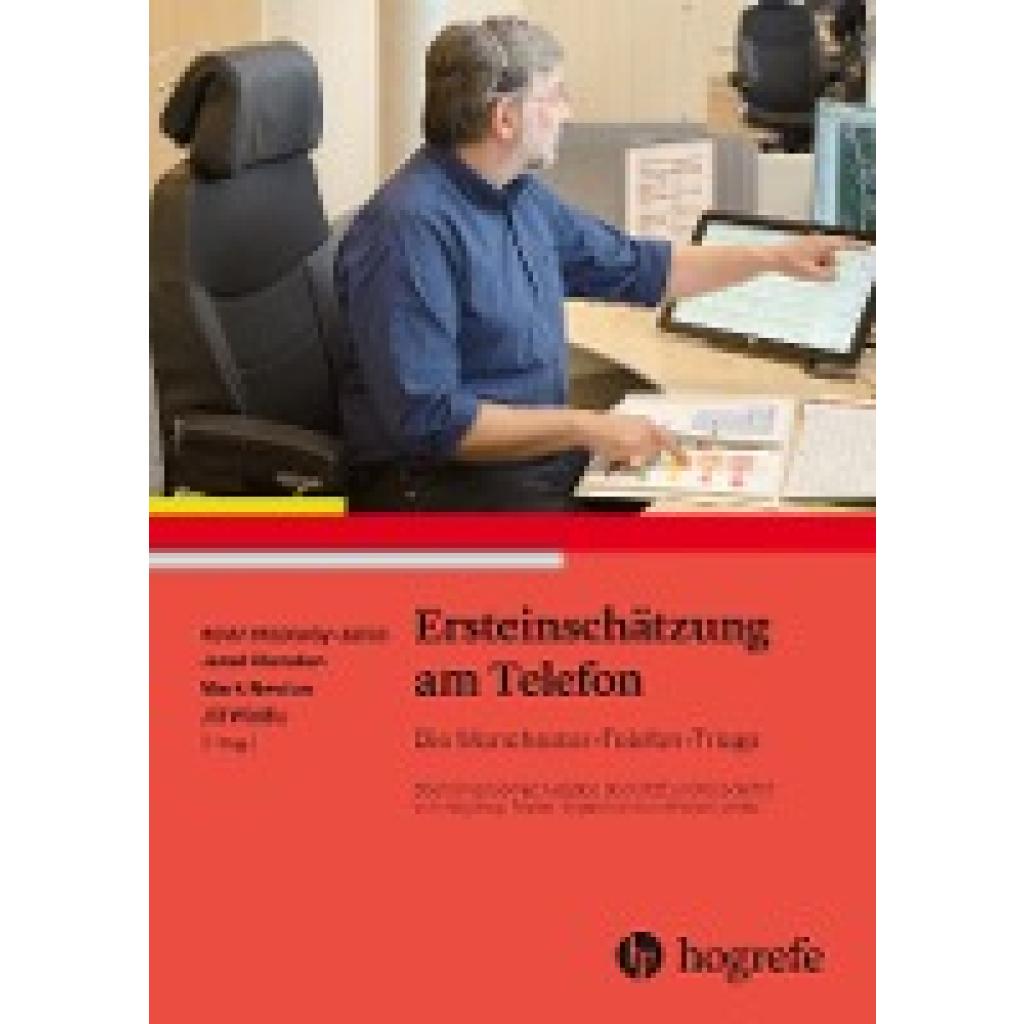
Ersteinschätzung am TelefonErsteinschätzung am Telefon , Die Manchester-Telefon-Triage , Retuschestifte & Spray > Autopflege & Aufbereitung , Erscheinungsjahr: 201905, Produktform: Kartoniert, Redaktion: Newton, Mark~Marsden, Janet~Jones, Kevin~Windle, Jill, Übersetzung: Krey, Jörg, Seitenzahl/Blattzahl: 208, Abbildungen: 56 Fotos, 60 Tabellen, Keyword: Notfallmediziner; Behandlungsdringlichkeit; einschätzen; telefonische Triagierung; Notfall; Qualitätsmanagement; Notfallpflegende; Nothelfer; Voreinstufung; Notfallpatienten; Notfallpflege, Fachschema: Notfall~Sozialeinrichtung~Akutmedizin~Medizin / Notfallmedizin~Notarzt~Notfallmedizin~Krankenpflege~Pflege / Krankenpflege, Fachkategorie: Notfalldienste~Notfallmedizin, Region: Deutschland, Warengruppe: HC/Medizin/Allgemeines, Lexika, Fachkategorie: Unfall- und Notfallpflege, Thema: Verstehen, Text Sprache: ger, UNSPSC: 49019900, Warenverzeichnis für die Außenhandelsstatistik: 49019900, Verlag: Hogrefe AG, Verlag: Hogrefe AG, Verlag: Hogrefe AG, Länge: 241, Breite: 175, Höhe: 17, Gewicht: 521, Produktform: Kartoniert, Genre: Mathematik/Naturwissenschaften/Technik/Medizin, Genre: Mathematik/Naturwissenschaften/Technik/Medizin, Herkunftsland: DEUTSCHLAND (DE), Katalog: deutschsprachige Titel, Katalog: Gesamtkatalog, Katalog: Lagerartikel, Book on Demand, ausgew. Medienartikel, Relevanz: 0002, Tendenz: 0, Unterkatalog: AK, Unterkatalog: Bücher, Unterkatalog: Hardcover, Unterkatalog: Lagerartikel, WolkenId: 200695830,00 €*Versand: 0,00 €Sichere Weiterleitung zum Anbieter
-
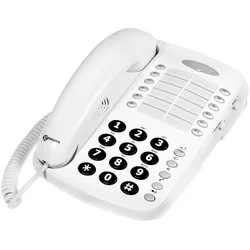
Geemarc CL1100 verstärktes Büro-Telefon - 30dB, Telefon, WeissFestnetztelefon für Senioren Geemarc CL1100. Empfangslautstärke bis zu 30 dB. Lauter Klingelton bis zu 80 dB. Einstellung des Empfangstons: +/- 10 dB. 12 Direktspeicher. Funktion für eine Pause. Bis-Taste (Wahlwiederholung der letzten Nummer). Stummschaltungsfunktion. Diskrete Tasten für die Einstellung. Funktioniert mit 4 AAA-Batterien (nicht im Lieferumfang enthalten). Eigenschaften und Produktmerkmale: Festnetz-Seniorentelefon Geemarc CL1100 mit Verstärkung bis zu 30 dB, ideal für Menschen mit Hörbehinderung. Lauter, bis zu 80 dB einstellbarer Klingelton mit LED-Anzeige, damit Sie nie einen Anruf verpassen. Passen Sie den Ton an, um Ihre Gesprächspartner besser zu verstehen, mit einer Einstellung von plus oder minus 10 dB. 12 Direktwahltasten, um wichtige Nummern einfach zu speichern und einen schnellen Anruf zu tätigen, ohne zu suchen.54,17 €*Versand: 0,00 €Sichere Weiterleitung zum Anbieter
-
Wie markiere ich Bilder?
Um Bilder zu markieren, kannst du entweder direkt auf dem Bild selbst markieren oder einen Text oder eine Beschreibung hinzufügen, um das Bild zu kennzeichnen. In den meisten sozialen Medien Plattformen wie Instagram oder Facebook kannst du einfach auf das Bild tippen oder klicken und dann die Option zum Markieren auswählen. Alternativ kannst du auch Tags oder Hashtags verwenden, um Bilder zu kennzeichnen und sie für andere Benutzer leichter auffindbar zu machen. Es ist wichtig, die Privatsphäre-Einstellungen zu beachten, wenn du Bilder markierst, um sicherzustellen, dass nur die Personen das Bild sehen können, die es auch sehen sollen. Es ist auch eine gute Praxis, die Erlaubnis der Personen einzuholen, bevor du sie auf einem Bild markierst. **
-
Wie markiere ich richtig?
Um richtig zu markieren, solltest du zunächst sicherstellen, dass du die Erlaubnis hast, etwas zu markieren. Verwende dann geeignete Werkzeuge wie Marker, Farbstifte oder Aufkleber, um die gewünschten Stellen zu kennzeichnen. Achte darauf, dass deine Markierung deutlich und gut sichtbar ist, damit sie nicht übersehen wird. Es ist auch wichtig, die Markierung so zu platzieren, dass sie nicht stört oder beschädigt wird. Nachdem du markiert hast, solltest du sicherstellen, dass die Markierung für andere verständlich ist und den gewünschten Zweck erfüllt. **
-
Wie markiere ich Paint?
Um etwas in Paint zu markieren, kannst du das Auswahlwerkzeug verwenden. Klicke auf das Auswahlwerkzeug in der Symbolleiste, ziehe dann einen Rahmen um den Bereich, den du markieren möchtest, und lasse die Maustaste los. Der markierte Bereich wird dann hervorgehoben und du kannst ihn bearbeiten oder kopieren. **
-
Wie markiere ich Texte?
Um Texte zu markieren, kannst du entweder die Maus verwenden, um den gewünschten Text zu markieren, oder die Shift-Taste in Kombination mit den Pfeiltasten auf deiner Tastatur. Alternativ kannst du auch die Maus verwenden, indem du die linke Maustaste gedrückt hältst und über den Text ziehst, den du markieren möchtest. Eine weitere Möglichkeit ist es, auf den Anfang des Textes zu klicken, dann die Shift-Taste zu drücken und auf das Ende des Textes zu klicken, um den gesamten Text dazwischen zu markieren. Es gibt auch Tastenkombinationen wie Strg + A, um den gesamten Text auf einmal zu markieren. **

Wie markiere ich jemanden?
Um jemanden in einem Text zu markieren, kannst du das @-Symbol gefolgt vom Benutzernamen der Person verwenden. Zum Beispiel: @Benutzername. Dadurch wird die Person benachrichtigt, dass sie in dem Text erwähnt wurde. In den meisten sozialen Medien und Messaging-Plattformen wird die markierte Person dann eine Benachrichtigung erhalten. Es ist eine einfache Möglichkeit, um sicherzustellen, dass die Person deine Nachricht oder Erwähnung sieht. Beachte jedoch, dass nicht alle Plattformen diese Funktion unterstützen. **
Wie markiere ich mit Tastenkombination?
Um mit einer Tastenkombination zu markieren, musst du zuerst den Text oder das Element auswählen, das du markieren möchtest. Dann kannst du die Umschalttaste gedrückt halten und gleichzeitig mit den Pfeiltasten nach links oder rechts navigieren, um den Text zu markieren. Eine andere Möglichkeit ist es, die Strg-Taste (auf einem PC) oder die Befehlstaste (auf einem Mac) gedrückt zu halten und gleichzeitig auf das gewünschte Element zu klicken, um es zu markieren. Es gibt auch spezielle Tastenkombinationen für das Markieren von Text in bestimmten Programmen oder Anwendungen, die du möglicherweise nutzen kannst. Es ist wichtig, die richtige Tastenkombination für das jeweilige Betriebssystem oder die jeweilige Anwendung zu kennen, um effizient markieren zu können. **
Top-Angebote
Produkte zum Begriff Markiere:
-
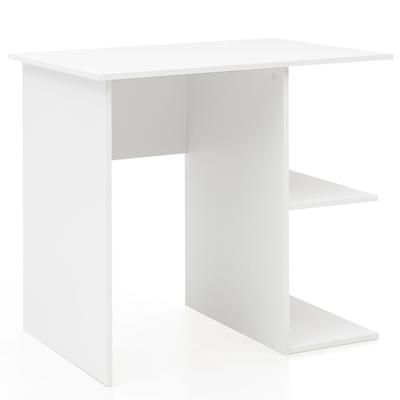
FineBuy Schreibtisch PC Tisch Arbeitstisch Computer Kinderschreibtisch BüroDesign Moderner Computertisch mit zwei Ablage an der Seite Zeitloses Design - perfekter Zuwachs für jedes zu Hause Der Tisch bietet diverse Ablagemöglichkeiten Großzügige Arbeitsplatte für unbeschwertes Arbeiten Abmessungen Breite: 82 cm Höhe:...54,95 €*Versand: 0,00 €Sichere Weiterleitung zum Anbieter
-
Ersteinschätzung am TelefonErsteinschätzung am Telefon , Die Manchester-Telefon-Triage , Retuschestifte & Spray > Autopflege & Aufbereitung , Erscheinungsjahr: 201905, Produktform: Kartoniert, Redaktion: Newton, Mark~Marsden, Janet~Jones, Kevin~Windle, Jill, Übersetzung: Krey, Jörg, Seitenzahl/Blattzahl: 208, Abbildungen: 56 Fotos, 60 Tabellen, Keyword: Notfallmediziner; Behandlungsdringlichkeit; einschätzen; telefonische Triagierung; Notfall; Qualitätsmanagement; Notfallpflegende; Nothelfer; Voreinstufung; Notfallpatienten; Notfallpflege, Fachschema: Notfall~Sozialeinrichtung~Akutmedizin~Medizin / Notfallmedizin~Notarzt~Notfallmedizin~Krankenpflege~Pflege / Krankenpflege, Fachkategorie: Notfalldienste~Notfallmedizin, Region: Deutschland, Warengruppe: HC/Medizin/Allgemeines, Lexika, Fachkategorie: Unfall- und Notfallpflege, Thema: Verstehen, Text Sprache: ger, UNSPSC: 49019900, Warenverzeichnis für die Außenhandelsstatistik: 49019900, Verlag: Hogrefe AG, Verlag: Hogrefe AG, Verlag: Hogrefe AG, Länge: 241, Breite: 175, Höhe: 17, Gewicht: 521, Produktform: Kartoniert, Genre: Mathematik/Naturwissenschaften/Technik/Medizin, Genre: Mathematik/Naturwissenschaften/Technik/Medizin, Herkunftsland: DEUTSCHLAND (DE), Katalog: deutschsprachige Titel, Katalog: Gesamtkatalog, Katalog: Lagerartikel, Book on Demand, ausgew. Medienartikel, Relevanz: 0002, Tendenz: 0, Unterkatalog: AK, Unterkatalog: Bücher, Unterkatalog: Hardcover, Unterkatalog: Lagerartikel, WolkenId: 200695830,00 €*Versand: 0,00 €Sichere Weiterleitung zum Anbieter
-
Wie markiere ich etwas?
Um etwas zu markieren, kannst du verschiedene Methoden verwenden. Eine Möglichkeit ist, den Text oder das Objekt mit einem Marker zu kennzeichnen. Du kannst auch eine farbige Unterstreichung oder Hervorhebung verwenden, um wichtige Stellen hervorzuheben. Eine weitere Möglichkeit ist es, ein Post-it oder eine Haftnotiz anzubringen, um auf etwas Aufmerksam zu machen. Du könntest auch mit einem Stift oder einem Bleistift eine Markierung setzen oder mit einem digitalen Werkzeug wie einem Textmarker in einem Textverarbeitungsprogramm arbeiten. **
-
Wie markiere ich Dateien?
Um Dateien zu markieren, kannst du sie entweder einzeln anklicken oder mit gedrückter Strg-Taste mehrere Dateien auswählen. Alternativ kannst du auch die Maus über die Dateien ziehen, um sie zu markieren. Ein weiterer Weg ist es, die Dateien mit der Shift-Taste zu markieren, um eine zusammenhängende Auswahl zu treffen. Es ist wichtig, darauf zu achten, dass die Dateien deutlich sichtbar markiert sind, um sie beispielsweise zu kopieren, zu verschieben oder zu löschen. **
-
Wie markiere ich Bilder?
Um Bilder zu markieren, kannst du entweder direkt auf dem Bild selbst markieren oder einen Text oder eine Beschreibung hinzufügen, um das Bild zu kennzeichnen. In den meisten sozialen Medien Plattformen wie Instagram oder Facebook kannst du einfach auf das Bild tippen oder klicken und dann die Option zum Markieren auswählen. Alternativ kannst du auch Tags oder Hashtags verwenden, um Bilder zu kennzeichnen und sie für andere Benutzer leichter auffindbar zu machen. Es ist wichtig, die Privatsphäre-Einstellungen zu beachten, wenn du Bilder markierst, um sicherzustellen, dass nur die Personen das Bild sehen können, die es auch sehen sollen. Es ist auch eine gute Praxis, die Erlaubnis der Personen einzuholen, bevor du sie auf einem Bild markierst. **
-
Wie markiere ich richtig?
Um richtig zu markieren, solltest du zunächst sicherstellen, dass du die Erlaubnis hast, etwas zu markieren. Verwende dann geeignete Werkzeuge wie Marker, Farbstifte oder Aufkleber, um die gewünschten Stellen zu kennzeichnen. Achte darauf, dass deine Markierung deutlich und gut sichtbar ist, damit sie nicht übersehen wird. Es ist auch wichtig, die Markierung so zu platzieren, dass sie nicht stört oder beschädigt wird. Nachdem du markiert hast, solltest du sicherstellen, dass die Markierung für andere verständlich ist und den gewünschten Zweck erfüllt. **
Ähnliche Suchbegriffe für Markiere
-
Geemarc CL1100 verstärktes Büro-Telefon - 30dB, Telefon, WeissFestnetztelefon für Senioren Geemarc CL1100. Empfangslautstärke bis zu 30 dB. Lauter Klingelton bis zu 80 dB. Einstellung des Empfangstons: +/- 10 dB. 12 Direktspeicher. Funktion für eine Pause. Bis-Taste (Wahlwiederholung der letzten Nummer). Stummschaltungsfunktion. Diskrete Tasten für die Einstellung. Funktioniert mit 4 AAA-Batterien (nicht im Lieferumfang enthalten). Eigenschaften und Produktmerkmale: Festnetz-Seniorentelefon Geemarc CL1100 mit Verstärkung bis zu 30 dB, ideal für Menschen mit Hörbehinderung. Lauter, bis zu 80 dB einstellbarer Klingelton mit LED-Anzeige, damit Sie nie einen Anruf verpassen. Passen Sie den Ton an, um Ihre Gesprächspartner besser zu verstehen, mit einer Einstellung von plus oder minus 10 dB. 12 Direktwahltasten, um wichtige Nummern einfach zu speichern und einen schnellen Anruf zu tätigen, ohne zu suchen.54,17 €*Versand: 0,00 €Sichere Weiterleitung zum Anbieter
-
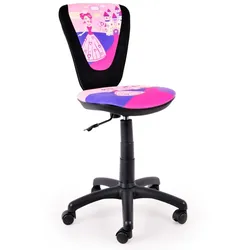
Kinder Mädchen Drehstuhl Büro Sitz Schreibtisch Spielzimmer Stuhl Prinzessin Motiv pinkBeschreibung Drehstuhl für Jugendliche mit ergonomisch geformter Rückenlehne. Durch die ergonomisch geformte Rückenlehne geht die Konzentration nicht verloren und gleichzeitig wird auch der Spaß beim Lernen gefördert. Die Sitztiefe lässt sich optimal mithilfe eines Schraubrades einstellen. Der schöne Stuhl wird von einem stabilen schwarzen Nylon-Fußkreuz gehalten. Des Weiteren ist dieser Kinder-Bürostuhl mit fünf angebrachten 50mm weichen Rollen ausgestattet und sorgt zum einen für einen jederzeit sicheren Stand und zum anderen für ein Höchstmaß an Mobilität. Das Prinzessin-Motiv ist eine Klasse für sich und passt perfekt in jedes Mädchenzimmer. Details • Typ: Jugend-Drehstuhl • Motiv: Prinzessin • Material: 100 % Polyester • Rückenschale: Kunststoff • Sitz und Rücken gepolstert • Fußkreuz: Nylon-Fußkreuz • Weiche Rollen, 50mm, schwarz • Maximale Nutzungsdauer pro Tag: 8 Stunden • Sitzhöhe einstellbar mit Gaslift • Rückenlehne & Sitztiefe mit Schraubrad einstellbar • Ohne Armlehnen • Gesamthöhe (mit Rückenlehne) in cm: 79 bis 92 • Sitzbreite in cm: 40 • Maximales Nutzungsgewicht: 45 kg • Gewichtverteilung: 200 g/m2 • Scheuerfestigkeit 50.000 Touren (Martindale) • Gasfeder 200N speziell für Kinder Typ: Jugend-Drehstuhl Motiv: Prinzessin Material: 100 % Polyester Rückenschale: Kunststoff Sitz und Rücken gepolstert79,90 €*Versand: 5,90 €Sichere Weiterleitung zum Anbieter
-
Proregal Tisch-Whiteboard | HxBxT 60x35x3 cm | Stoff Grau | Büro-Sichtschutz Trennwand Schreibtisch Magnettafel PinnwandDie multifunktionale Tischtrennwand bietet Privatsphäre, Ordnung und zusätzlichen Schutz am Arbeitsplatz. Mit ihrer magnetischen Whiteboard-Seite und der textilen Pinnfläche vereint sie Funktionalität und modernes Design – ideal für Büros, Schulen oder Homeoffice-Umgebungen. 2-in-1-Funktion: Eine Seite magnetisch und beschreibbar, die andere als Pinnwand nutzbar Praktischer Sicht- und Hygieneschutz: Sorgt für Privatsphäre und kann auch als Husten- und Niesschutz dienen Einfache Montage: Inklusive stabiler Tischklemmen für schnelle und sichere Befestigung Nachhaltig & geprüft: Schadstofffrei nach ÖKO-TEX Standard 100 für ein gesundes Arbeitsumfeld Robustes Design: Hochwertige Materialien mit abgerundeten Ecken für Langlebigkeit und Sicherheit Die Trennwand lässt sich dank der mitgelieferten Klemmen mühelos an der Tischkante befestigen und bietet sofort mehr Struktur am Arbeitsplatz. Die beschreibbare Glasoberfläche eignet sich perfekt für Notizen oder To-do-Listen, während die Stoffseite zusätzlichen Platz für angepinnte Erinnerungen oder Unterlagen bietet. Durch ihr schlichtes, modernes Design fügt sich die Tischtrennwand harmonisch in jede Büroeinrichtung ein und verbessert das Arbeitsklima spürbar. Weitere technische Eigenschaften: Versandzustand: teilmontiert Höhe (cm): 60 Breite (cm): 35 Tiefe (cm): 3 Farbdetail: 1. Seite: grau - 2. Seite: weiß - Klemmen: schwarz Materialdetail: 1. Seite Stoff/Textil (100% Polyester) - 2. Seite: weißes Glas - Klemmen: Metall Farbe: grau Material: Kunststoff Materialzusammensetzung: 1. Seite Stoff/Textil (100% Polyester), 2. Seite: weißes Glas, Klemmen: Metall Materialdetail: satiniertes Glas|Polyester Bezug Stoffzusammensetzung: 100% Polyester Hauptfarbe: Grau|Weiß119,99 €*Versand: 0,00 €Sichere Weiterleitung zum Anbieter
-
Wie markiere ich Paint?
Um etwas in Paint zu markieren, kannst du das Auswahlwerkzeug verwenden. Klicke auf das Auswahlwerkzeug in der Symbolleiste, ziehe dann einen Rahmen um den Bereich, den du markieren möchtest, und lasse die Maustaste los. Der markierte Bereich wird dann hervorgehoben und du kannst ihn bearbeiten oder kopieren. **
-
Wie markiere ich Texte?
Um Texte zu markieren, kannst du entweder die Maus verwenden, um den gewünschten Text zu markieren, oder die Shift-Taste in Kombination mit den Pfeiltasten auf deiner Tastatur. Alternativ kannst du auch die Maus verwenden, indem du die linke Maustaste gedrückt hältst und über den Text ziehst, den du markieren möchtest. Eine weitere Möglichkeit ist es, auf den Anfang des Textes zu klicken, dann die Shift-Taste zu drücken und auf das Ende des Textes zu klicken, um den gesamten Text dazwischen zu markieren. Es gibt auch Tastenkombinationen wie Strg + A, um den gesamten Text auf einmal zu markieren. **
-
Wie markiere ich jemanden?
Um jemanden in einem Text zu markieren, kannst du das @-Symbol gefolgt vom Benutzernamen der Person verwenden. Zum Beispiel: @Benutzername. Dadurch wird die Person benachrichtigt, dass sie in dem Text erwähnt wurde. In den meisten sozialen Medien und Messaging-Plattformen wird die markierte Person dann eine Benachrichtigung erhalten. Es ist eine einfache Möglichkeit, um sicherzustellen, dass die Person deine Nachricht oder Erwähnung sieht. Beachte jedoch, dass nicht alle Plattformen diese Funktion unterstützen. **
-
Wie markiere ich mit Tastenkombination?
Um mit einer Tastenkombination zu markieren, musst du zuerst den Text oder das Element auswählen, das du markieren möchtest. Dann kannst du die Umschalttaste gedrückt halten und gleichzeitig mit den Pfeiltasten nach links oder rechts navigieren, um den Text zu markieren. Eine andere Möglichkeit ist es, die Strg-Taste (auf einem PC) oder die Befehlstaste (auf einem Mac) gedrückt zu halten und gleichzeitig auf das gewünschte Element zu klicken, um es zu markieren. Es gibt auch spezielle Tastenkombinationen für das Markieren von Text in bestimmten Programmen oder Anwendungen, die du möglicherweise nutzen kannst. Es ist wichtig, die richtige Tastenkombination für das jeweilige Betriebssystem oder die jeweilige Anwendung zu kennen, um effizient markieren zu können. **
* Alle Preise verstehen sich inklusive der gesetzlichen Mehrwertsteuer und ggf. zuzüglich Versandkosten. Die Angebotsinformationen basieren auf den Angaben des jeweiligen Shops und werden über automatisierte Prozesse aktualisiert. Eine Aktualisierung in Echtzeit findet nicht statt, so dass es im Einzelfall zu Abweichungen kommen kann. ** Hinweis: Teile dieses Inhalts wurden von KI erstellt.